更新日志
新产品
- Lite for Rhino beta
- Lite for Revit beta
- Blender 实时同步插件
新功能
- 交互演示
- 四季植物
- 自定义坐标原点
- ACEScg 工作色彩空间
- 双目立体全景图
- 高度场置换
- 测量线
- 启动器通知中心
体验优化
- AI 材质生成新增控制参数
- 城市生成路网编辑优化
- 超分辨率采样升级 DLSS 4.5
- VR(虚拟现实)画质、交互与稳定性优化
- XR 漫游渲染与训练效率提升
- 空间漫游重建效果优化,VR 支持深度显示
- 雾气与体积云混合效果优化
- 3DGS 模型支持光线追踪
- 树叶材质新增关联颜色和杂色参数
- 路径工具显示效果优化
- 自动曝光数值保留
- AMD 与 Intel 显卡支持 D5 SR 组件
- 启动器登录页支持代理设置
团队版
- 团队项目库工作流优化
- 工作集分配与多人协作优化
- SSO 登录优化
修复
- 修复多人编辑项目中海洋对象跨工作集重复显示及重复生成的问题
- 修复多人编辑项目中同一工作集可被多人同时编辑,导致修改内容被覆盖的问题
- 修复散布排除区域失效的问题
- 修复植物对象无法被选中的问题
- 修复组内模型无法镜像翻转的问题
- 修复地形预设及地形修改数据丢失的问题
- 修复特定场景下植物显示异常及地形草材质异常的问题
- 修复特定场景下材质显示异常的问题
- 修复视频模式下修改焦距参数不同步的问题
- 修复视频片段未正确继承画幅比例的问题
- 修复两点透视相机播放效果异常的问题
- 修复频繁切换透视与平行视角时相机位置偏移的问题
- 修复视频预览与播放/渲染效果不一致的问题
- 修复特定 HDR 环境下视频片段播放画面异常变暗的问题
- 修复透明通道序列帧合成视频时画面抖动的问题
- 修复海洋反射效果异常的问题
- 修复水面材质反射过亮的问题
- 修复 AMD 显卡开启高面性能优化后开启三项映射的材质纹理无法显示的问题
- 修复自发光物体移动过程中帧率异常下降的问题
- 修复部分项目打开时崩溃的问题
更新功能详解
新产品
1. Lite for Rhino beta
-
D5 Lite for Rhino 是嵌入 Rhino 的实时渲染插件,服务于建筑、景观与室内的方案设计阶段——让你在建模的同时即可获得真实的材质与光影反馈,无需离开 Rhino,也无需等待出图。调整材质或布置灯光后画面即时更新,适合方案阶段的高频试错;全部参数都跟随你的
.3dm文件,便于传递。 -
它与 D5 渲染器 互补:Lite 轻量快速,用于方案推敲与实时预览;渲染器用于最终表现、动画与汇报等精细处理。Lite 中创建的材质、灯光、环境、后期与代理素材,均可单向同步至 D5 渲染器继续深化。
-
Lite for Rhino beta 包含 D5-Rhino(实时)同步插件 的所有功能。
-
版本支持:Rhino 6 / 7 / 8,D5渲染器 2.7 及以上版本
-
详细功能介绍请查看 帮助中心。
2. Lite for Revit beta
-
D5 Lite for Revit 是嵌入 Revit 的实时渲染插件,服务于建筑、景观与室内的方案设计阶段——让你在建模的同时即可获得真实的材质与光影反馈,无需离开 Revit,也无需等待出图。调整材质或布置灯光后画面即时更新,适合方案阶段的高频试错;全部参数都跟随你的
.rvt文件,便于传递。 -
它与 D5 渲染器 互补:Lite 轻量快速,用于方案推敲与实时预览;渲染器用于最终表现、动画与汇报等精细处理。
-
Lite for Revit beta 包含 D5-Revit 实时同步插件。
-
版本支持:Revit 2019~2027,D5渲染器 2.7 及以上版本
-
详细功能介绍请查看 帮助中心。
3. Blender 实时同步插件
-
新增 Blender 实时同步插件,支持在 Blender 与 D5 渲染器之间建立实时连接。用户在 Blender 中对模型、材质、灯光等进行的编辑操作可实时同步至 D5 场景,无需反复手动同步/导出导入,实现建模与渲染的无缝衔接工作流。
-
版本支持:Blender 3.4~5.2,D5渲染器 2.5 及以上版本
-
详细功能介绍请查看 帮助中心。
新功能
1. 交互演示
-
交互演示是 D5 3.1 新增的演示模式,用于在 D5 场景中创建可交互的展示内容。用户可以通过定义交互变量(包括材质、属性、环境后期、可见性、变形与镜头),为每个变量创建多个状态,并将这些状态组合绑定到幻灯片与 3D 触发器上,在演示播放过程中通过点击实时切换场景状态,获得类似"可交互 PPT"的演示体验。
-
相比传统的线性图片或视频演示,交互演示将方案比选与多状态切换整合到同一播放流程中,无需反复编辑调整后重新输出,该功能适用于:
- 建筑与室内设计的方案汇报(实时切换材质、家具布局等)
- 景观与规划设计的昼夜、季节/天气变化展示等
- 商业地产营销的沉浸式交互展示(支持 VR 头显与像素流远程分享)
- 团队内部评审中和客户沟通过程中的多版本设计快速对比
-
进入演示模式
- 点击顶部菜单栏 「演示模式」 按钮,进入演示编辑/管理界面。底部面板显示演示列表与幻灯片列表,右侧属性面板显示交互参数配置区域。

- 点击顶部菜单栏 「演示模式」 按钮,进入演示编辑/管理界面。底部面板显示演示列表与幻灯片列表,右侧属性面板显示交互参数配置区域。
-
创建交互变量
-
交互变量用于记录场景中不同维度的状态变化(如材质替换、灯光参数调整、对象显隐等),是交互演示的核心基础。
-
入口: 演示模式下,右侧边栏提供交互变量配置入口。
-
选择变量集类型: 定义场景中哪些属性可以被变量集控制和记录。
-
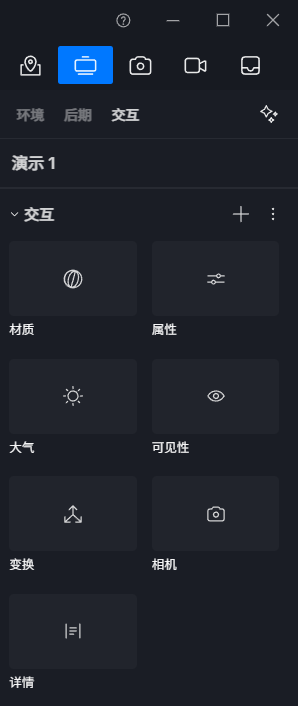
| 状态类型 | 说明 |
|---|---|
| 材质 | 对象表面材质 |
| 属性 | 光源类型、强度、色温等不同对象独有、特定的参数 |
| 环境后期 | 天空、雾气、色调等后处理参数 |
| 可见性 | 对象显示 / 隐藏状态 |
| 变形 | 对象位置、旋转、缩放 |
| 镜头 | 视角、焦距、位置 |
- 添加状态: 根据所选变量集类型,在场景中调整相应参数(灯光 / 材质 / 相机等),修改完成后点击「添加状态」即可保存该状态快照。
注意:设置材质交互变量时,不支持将材质模板切换为 置换 和地形草。
-
设置 3D 触发器
-
3D 触发器是放置在场景中的可交互触发点,用于在演示播放时触发变量集对应的状态变化。
-
触发器类型:
- 独立模型: 独立载体,创建后默认显示在当前视口中心,可通过三轴手柄调整位置。
- 关联模型: 指定场景中某个已有对象作为触发器,仅支持选择 1 个对象。
-
触发行为:
- 切换: 点击触发器时,按顺序依次切换状态。
- 列表: 点击触发器时,弹出变量集面板,可自由选择要切换到的目标状态。
-
样式设置:
- 图标: 使用默认图标样式。
- 文本: 支持自定义文本输入,适合标注说明性文字。
-
其他选项:
- 始终朝向相机: 开启后触发器始终面向当前视角,确保任意角度可见。
- 设置关联对象(独立模型 类型): 将 3D 触发器与场景中的模型绑定,移动模型时触发器同步跟随。
-
-
添加幻灯片
-
幻灯片用于设定演示播放时的画面镜头(视角 + 场景内容),并指定该镜头下需要生效的交互变量集。
-
播放选项:
- 设置幻灯片的播放方式(手动 / 自动)。
- 设置状态切换时的过渡动画效果。
-
交互变量绑定:
- 为当前幻灯片指定生效的变量集,支持勾选多个。
- 未勾选的变量集不参与本幻灯片的状态变化。
-
变量集按钮: 可查看当前幻灯片所有已生效的变量集及其包含的状态列表。
-
-
播放演示
-
点击播放按钮进入播放模式
-
幻灯片导航:
- 左侧点击展开幻灯片列表,直接跳转。
- 底部菜单栏点击上/下一张幻灯片顺序切换。
-
触发交互:
- 直接点击场景中已设置的 3D 触发器。
- 点击底部菜单栏变量集按钮,呼出变量集菜单,手动选择目标状态。
-
-
演示设置
-
播放设置:
- 自动 / 手动播放、过渡动画效果配置。
- 演示质量和 VR 显示质量设置。
-
导航说明: 点击可查看播放模式下的视角导航操作及对应快捷键。
-
VR 模式:支持沉浸式演示体验,适配头显交互输入。
-
-
像素流模式(Pixel Streaming):
-
将交互演示通过实时推流的方式传输至浏览器端,接收方无需安装 D5 渲染器,即可在浏览器中查看并体验交互演示内容。
-
开启串流后自动生成两种推流链接:
- 编辑链接: 拥有完整的演示控制权限,可切换幻灯片、触发交互变量等。
- 查看链接: 仅可查看演示画面,无法进行交互操作,适合分享给仅需观看的受众。
-
2. 四季植物
-
四季植物功能允许植物素材根据季节变化自动呈现不同的叶片颜色与枝叶状态,更加真实地模拟自然环境在一年中的变化效果。设计师无需手动替换不同季节的植物模型,只需调整日期参数,即可在同一场景中快速预览春夏秋冬的植被表现。
-
该功能适用于需要展示季节变化的景观与规划设计、不同时节氛围对比的建筑方案汇报,以及强调自然环境真实感的商业可视化项目。
-
全局四季设置
- 在 环境 → 天气 中新增四季设置项,用于对场景中所有支持四季变化的植物素材进行全局控制。
- 开启后可设置 日期天数(值域范围 1~365),用于定义一年中的日期位置。
- 系统会基于当前日期自动计算植物的季节状态。
- 在 环境 → 天气 中新增四季设置项,用于对场景中所有支持四季变化的植物素材进行全局控制。
-
单植物季节设置
-
选中单个支持四季变化的植物后,可在右侧边栏属性面板中独立设置四季植物参数:
- 状态天数: 通过天数区间决定当前植物所处的季节效果。
-
| 天数范围 | 季节效果 |
|---|---|
| 1 ~ 135 | 春季 |
| 136 ~ 213 | 夏季 |
| 214 ~ 270 | 秋季 |
| 271 ~ 365 | 冬季 |
-
四季颜色: 分别调整每个季节下的植物颜色表现,满足不同风格需求。
-
跟随全局: 勾选后,该植物的天数与四季效果将以 环境 → 天气 中设置的全局四季天数为准。
- 同一批放置的同种植物素材,属性面板中的四季植物参数会自动关联。
- 暂不支持多选批量编辑四季植物参数。
-
树叶杂色参数
- 树叶材质新增 「杂色」 参数控制,可为植物叶片增加随机色彩变化与自然色差,减少大面积植被的重复感,进一步提升真实感与层次表现。
-
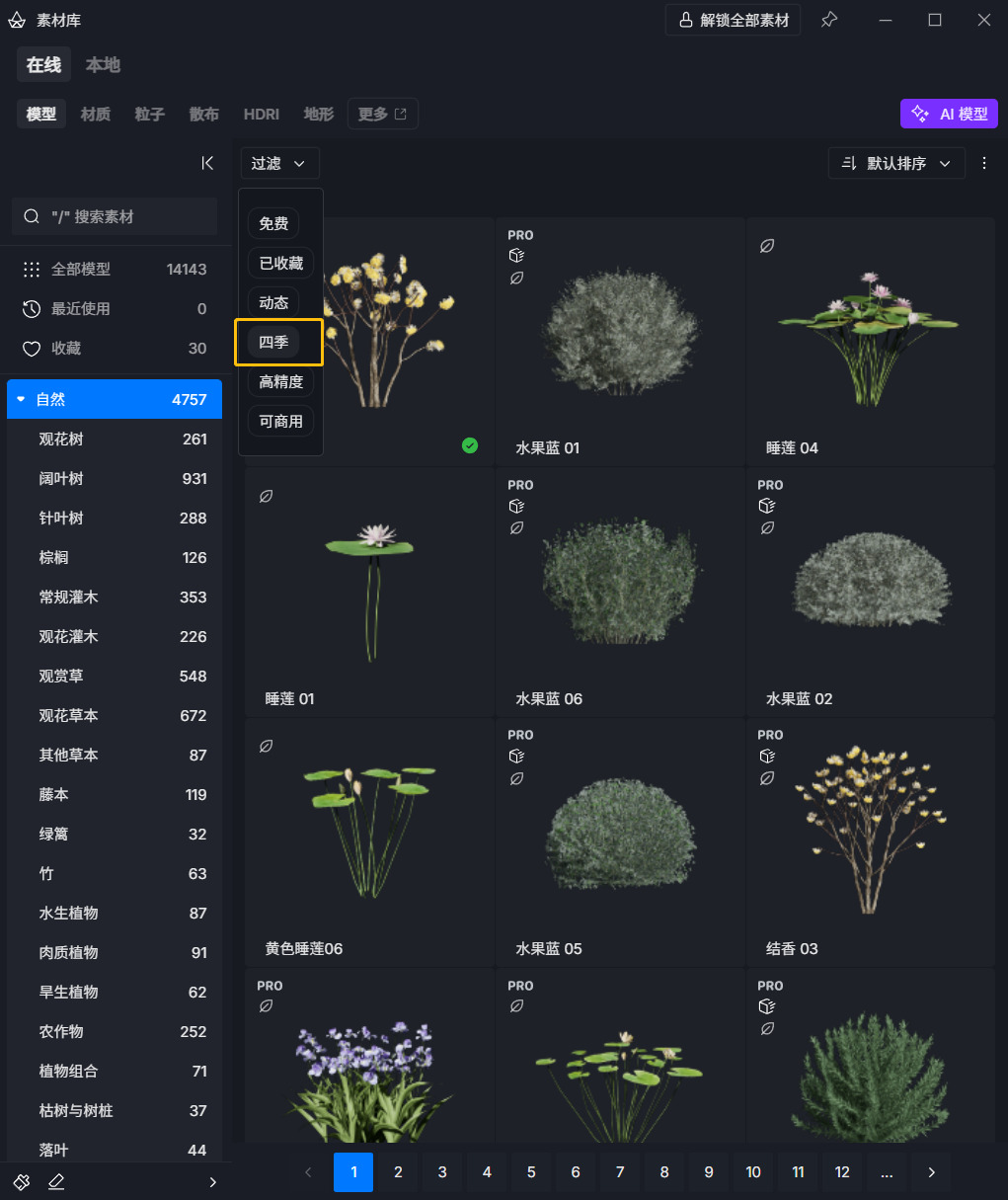
素材库筛选
- 在线素材库新增 「四季」 筛选项,可快速筛选出所有支持四季变化的植物素材。
- 在线素材库新增 「四季」 筛选项,可快速筛选出所有支持四季变化的植物素材。
3. 自定义坐标原点
-
自定义坐标原点功能允许用户手动调整模型的轴心(Pivot)位置,使旋转、缩放等变换操作以更符合设计意图的基准点进行。例如将门的轴心移至合页处,旋转时即可获得自然的开合效果。
-
该功能适用于需要精确控制模型变换基准的场景,如门窗开合动画、家具沿特定轴旋转摆放,以及编组对象的整体变换控制。
-
功能入口
- 选中模型后,通过以下两种方式进入:
- 右侧参数栏 → 点击 「自定义原点」 按钮
- 右键菜单 → 选择 「自定义坐标原点」
- 选中模型后,通过以下两种方式进入:
| 方式 | 操作 |
|---|---|
| 拖拽 | 直接在场景中拖动轴心球,支持自动吸附到物体表面 |
| 精确输入 | 在右侧面板输入 X / Y / Z 坐标和旋转角度 |
| 特征点吸附 | 编辑时模型包围盒中心、质心等特征点会高亮,鼠标靠近自动吸附 |
所有操作均支持 Ctrl+Z 撤销。
| 操作 | 结果 |
|---|---|
| 点击面板 「完成」 或按 Enter | 保存并退出 |
| 按 Esc | 取消,轴心恢复原位 |
| 右键点击空白处 | 保存并退出 |
| 切换到其他工具 | 自动保存并退出 |
-
编组与层级
- 对编组本身也可以自定义原点。例如将一扇双开门整体成组后,把轴心移到合页处,整组旋转即可获得自然的开合效果。
- 修改组的原点不影响组内子物体各自的原点。
- 解组时: 组这一层的坐标信息会被清除,但内部每个子物体已设好的原点会被保留。
-
复位原点
- 随时可以将轴心还原到模型的初始位置:
- 右侧参数栏 → 「复位坐标原点」
- 右键菜单 → 「复位坐标原点」
- 随时可以将轴心还原到模型的初始位置:
-
注意事项
- 关键帧数据: 带关键帧的模型修改原点会重置该模型的关键帧数据。点击功能时会弹出确认弹窗,选择「继续」后清空关键帧并进入编辑;选择「取消」则不做任何改动。
- 复制继承: 通过 Ctrl+D、Alt+D、Shift+拖拽复制出的新模型,会自动继承源模型的自定义原点。
- 素材替换: 从素材库替换模型不会继承旧模型的原点,使用新素材的默认原点。
- 导出保留: 保存为 .d5a 或添加到本地库时,自定义原点信息会一并写入,在其他场景打开后位置保持一致。
4. ACEScg 工作色彩空间
-
D5 现支持 ACEScg 工作色彩空间,提供比传统 Linear-sRGB(Rec.709)更宽广的色域表现。在高动态范围与复杂光照场景下,ACEScg 能够保留更多色彩细节,减少高亮区域的色彩截断与偏移,获得更稳定、更真实的色彩计算结果。
-
该功能适用于对色彩精度要求较高的可视化项目,如室内灯光氛围表现、日落等大光比场景渲染,以及需要与后期合成软件(如 Nuke、DaVinci Resolve)保持色彩空间一致的专业工作流。
-
工作色彩空间设置
在 偏好设置 → 渲染 中新增工作色彩空间设置项,用于设定渲染引擎内部进行色彩计算的色域范围。
- Linear-sRGB(Rec.709): 传统的标准工作色彩空间。
- ACEScg: 色域更广,可覆盖更多可见光范围内的色彩,适合高品质渲染需求。
该设置跟随存档保存,不同项目可独立配置。
5. 双目立体全景图
-
D5 渲染器现已支持输出双目立体全景图(Stereoscopic Panorama)。相比普通全景图,双目立体全景能够更明显地体现空间远近关系与房间尺度感,通过 VR 头显观看时可获得更真实的沉浸式空间体验。
-
该功能适用于需要向客户提供 VR 沉浸式体验的室内设计方案展示、地产营销样板间漫游,以及需要在线分享立体全景的远程汇报场景。
-
功能入口
在 渲染图片 → 全景图 中新增以下选项:
-
立体: 勾选后,D5 会分别模拟人类左右眼的观察视角,生成带有空间深度感的 360° 全景图像。
-
IPD(Inter Pupillary Distance,瞳距): 用于设置左右眼视角间距,调整立体深度效果。
-
切片数:用于平衡画面质量和渲染时间。
-
更多切片能产生更平滑的画面过渡,但会延长渲染时间;
-
离眼睛近的物体、不在视平线附近的横向宽线条易出现拼接缝瑕疵,提高切片数可缓解。
-
-
-
查看方式
输出的双目立体全景图可通过以下方式查看:
-
VR 头显: 使用 Quest、PICO 等设备直接观看,获得沉浸式立体空间体验。
-
立体全景播放器: 使用支持立体全景格式的桌面或移动端播放器查看。
-
D5 展示平台(D5 Showreel): 创建一个 「全景漫游 Panorama Tour」 项目,从本地上传双目全景图,系统会自动处理正确的在线立体渲染方式。
-

6. 高度场置换
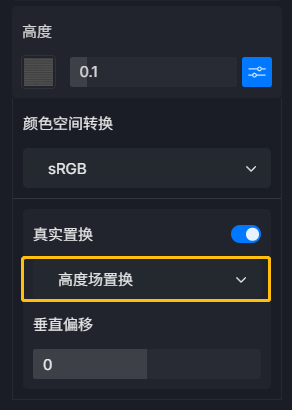
-
在置换材质高度贴图的高级选项中,新增高度场置换算法,与现有的细分置换并列可选。
-
高度场置换算法通过在材质层面模拟边缘的真实凹凸起伏,在不增加模型面数的前提下,显著提升材质的精细程度与真实感。
-
该功能适用于需要表现砖石、木纹、编织等表面凹凸细节的材质场景,尤其在对性能敏感的大场景中,可作为细分置换的替代方案。
7. 测量线
-
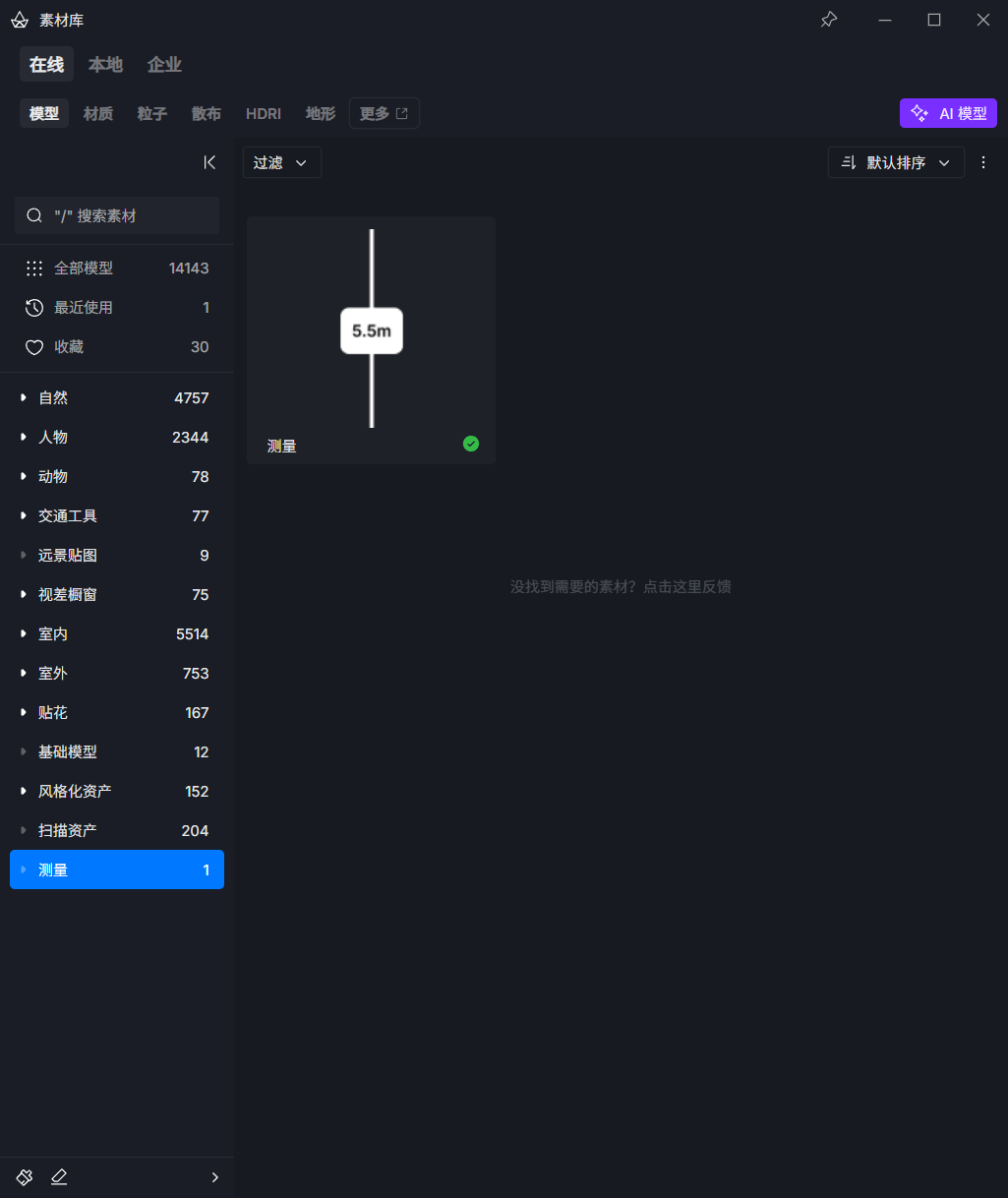
在 素材库 → 模型 中点击测量素材即可激活该工具。
-
将鼠标移动到场景视口内,测量工具会触发自动捕捉机制,智能感知并吸附到场景中模型的表面。
| 属性 | 说明 |
|---|---|
| 距离 | 手动调整线段长度 |
| 自动捕捉 | 开启时实时计算并显示捕捉点之间的精确物理长度,数值随鼠标移动或测量点更改而动态更新;需要自由拉线测量时可关闭 |
| 数值位置 | 控制测量数值标签在线段上的显示位置 |
| 数值缩放 | 控制测量数值标签的大小 |
| 字段样式 | 控制测量线段的颜色、宽度及端点大小 |
8. 启动器通知中心
启动器新增通知中心模块,用于统一接收和管理来自产品更新、任务状态、账号与服务相关的通知信息。
-
集中查看所有重要通知。
-
支持按类型分类筛选。
-
支持已读/未读状态管理与快速跳转处理。
体验优化
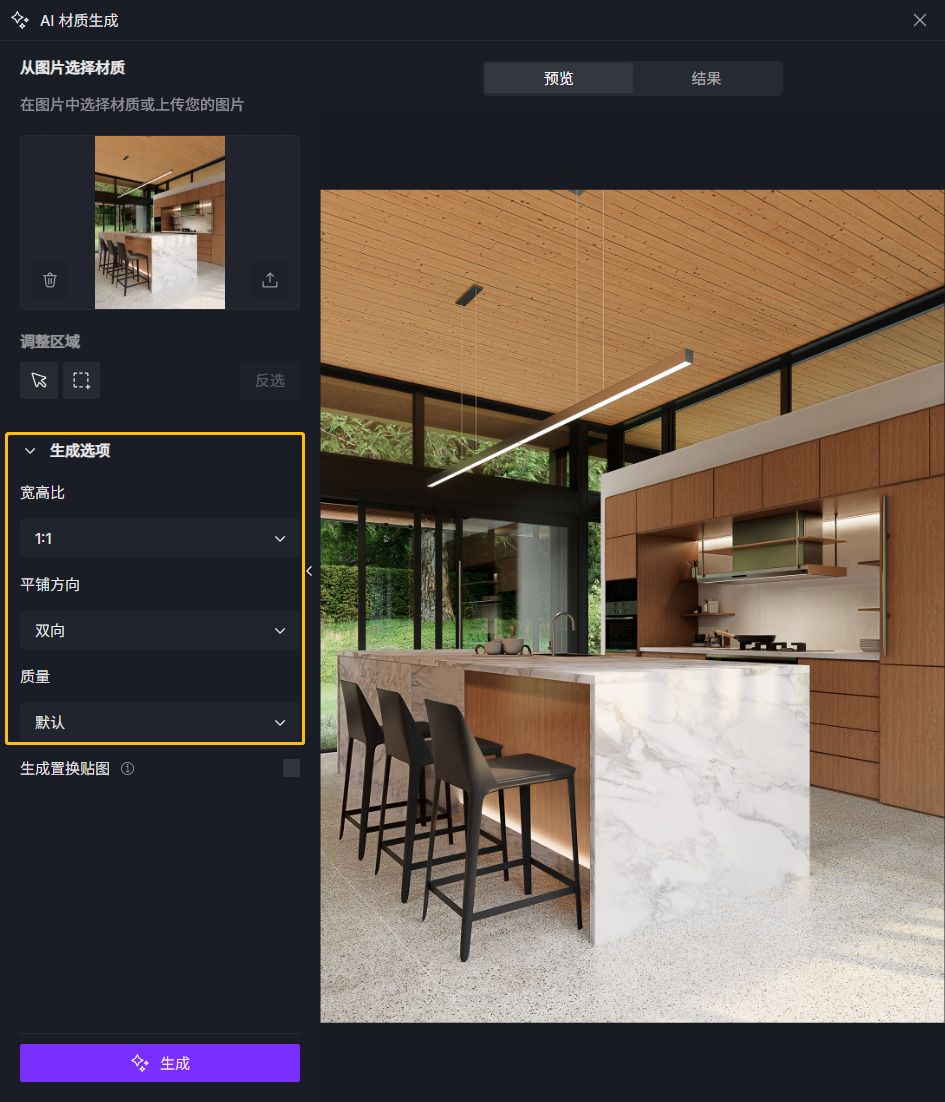
9. AI 材质生成新增控制参数
AI 材质生成功能新增多项控制参数,提供更精细的生成结果调控能力:
-
指定宽高比: 支持选择 1:1、16:9、3:4 等预设比例,生成结果可直接匹配目标应用场景的尺寸需求。
-
平铺方向选择: 支持双向、水平、垂直及无平铺四种模式,便于控制材质的无缝拼接方向。
-
质量设置: 提供默认与高清两档,可根据项目需求在生成速度与细节精度之间灵活取舍。
10. 城市生成路网编辑优化
城市生成功能在道路系统与编辑灵活性方面进行了多项增强:
-
道路系统:
-
路网数据结构更新,旧存档支持自动升级适配。
-
新增 道路/道路组风格效果器,提供默认风格并支持贴图编辑,可自定义道路外观。
-
新增道路类型:交叉路口。
-
支持编辑道路控制点,可更灵活地调整道路走向与形态。
-
-
编辑与管理:
- 批量选择的建筑/道路支持通过右键菜单转换为独立组或分离组,便于后续独立调整。
-
修复:
- 修复城市模型水印问题。
11. 超分辨率采样升级 DLSS 4.5
-
改善此前视频渲染过程中可能出现的拖影、残影与边缘模糊问题。
-
输出视频整体清晰度进一步提升,细节保留更加完整。
12. VR(虚拟现实)画质、交互与稳定性优化
本次更新对 VR 体验进行了全面升级,主要涵盖四个方向:引入平滑漫游移动、新增 VR 悬浮菜单、支持画质档位切换,以及串流稳定性改善。
- 移动方式
D5 VR 现支持两种移动模式,可在 VR 菜单中随时切换。两种模式均同时支持 瞬移(指向目标点后松手即跳转)和 平滑 漫游(通过手柄摇杆连续移动)。
| 模式 | 说明 |
|---|---|
| 行走模式 | 有碰撞检测,无法穿透墙体,适合正常漫游浏览 |
| 飞行模式 | 无碰撞限制,可穿透模型,适合需要快速查看任意位置的场景 |
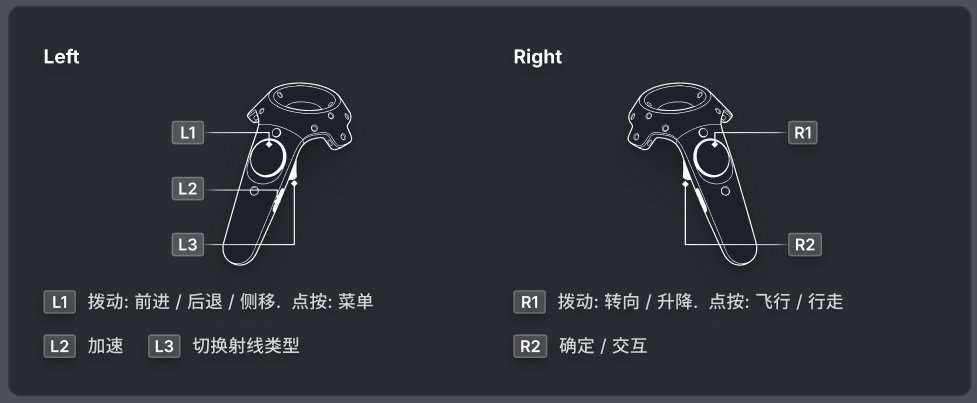
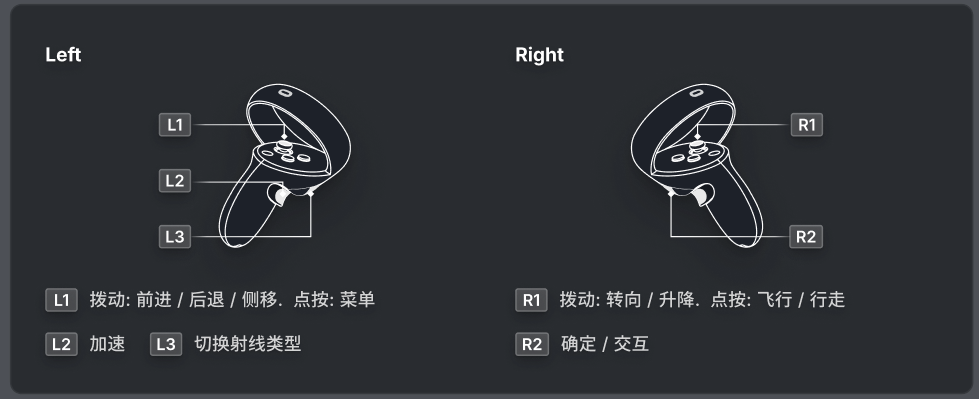
- 手柄操作说明
左手柄:
| 按键 | 功能 |
|---|---|
| 摇杆左右 | 左右平移 |
| 摇杆前后 | 前后移动 |
| 摇杆按下 | 显示 / 隐藏 VR 菜单 |
| 扳机键 | 切换射线类型 |
| 抓握键(按住) | 漫游加速(不影响转向速度) |
右手柄:
| 按键 | 功能 |
|---|---|
| 摇杆左右 | 视角左右旋转 |
| 摇杆前后 | 视角上升 / 下降 |
| 摇杆按下 | 切换行走 / 飞行模式 |
| 扳机键 | 触发交互 / 确认瞬移 |
示意图:
- VR 悬浮菜单
进入 VR 后,按下左手柄摇杆可呼出悬浮菜单,包含以下功能:
| 菜单项 | 说明 |
|---|---|
| 漫游模式切换 | 在行走 / 飞行模式之间切换 |
| 键位功能对照 | 查看手柄按键说明,方便新用户快速上手 |
| 设置 | 调整 VR 相关参数 |
| 退出 VR | 返回桌面模式 |
- 画质设置
新增 VR 画质档位,可在设置中切换:
| 档位 | 适用场景 |
|---|---|
| 默认 | 适合大多数设备,性能与画质均衡 |
| 高清 | 提升渲染精度,优化光影,材质反射表现,适合高性能设备或静态展示 |
-
稳定性优化
- 串流链路优化: 改善了 PC 与 VR 设备之间的串流稳定性,减少延迟和断连情况。
- 崩溃修复: 修复了 VR 异常退出时导致 D5 主程序连带崩溃的问题。
13. XR 漫游渲染与训练效率提升
XR 漫游在渲染效率、文件体积与 Web 端体验三个方面进行了全面升级:
-
渲染效率提升:
- 使用 AI 增强截图替换传统渲染出图方式,大幅减少 XR 准备阶段的本地渲染时间,相同项目的渲染时长缩短至更新前的 1/4。
-
训练效率优化:
- XR 漫游训练服务启用全新的 .sog 文件格式,文件大小仅为传统 .ply 文件的 1/10。
-
Web 编辑器重构:
-
全面启用 D5 自研的 WebGPU 框架,浏览器端打开 XR 项目的性能获得显著提升。
-
支持自定义视角切换。
-
支持生成 Iframe embed code,便于嵌入至网页或第三方平台。
-
14. 空间漫游重建效果优化,VR 支持深度显示
-
优化了 Dollhouse Mesh 重建算法。旧版在渲染空间漫游全景图项目时,若场景中同时存在室外和室内点位,会导致 Dollhouse 的 Mesh 重建效果劣化。新版算法改善了室外与室内点位共存时的重建质量。
-
修复了空间漫游在 VR 头显设备中进入 VR 浏览状态后,自定义热点和地面热点不显示的问题。
-
新版空间漫游 VR 支持深度图映射,带来更加逼真的 VR 视觉效果与空间纵深感。
15. 雾气与体积云混合效果优化
-
优化了雾气与体积云的混合渲染逻辑。旧版(3.0)中雾气直接覆盖在体积云与镜头之间,开启雾气后体积云容易被遮挡,在鸟瞰视角下尤为明显。新版本中雾气与体积云可自然混合,视觉效果更加真实。
-
在 偏好设置 → 渲染 中新增 「旧版云雾混合兼容模式」 设置:
-
开启: 禁用雾气与体积云的混合效果,雾气会遮挡体积云,以兼容旧版场景外观。
-
关闭(默认): 雾气与体积云自然混合,视觉效果更佳。
-
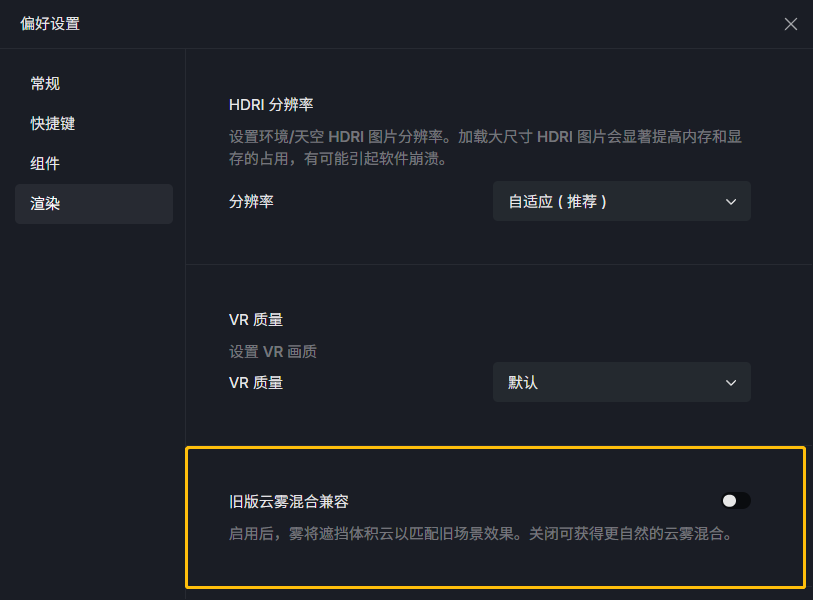
本设置跟随当前项目保存。
16. 3DGS 模型支持光线追踪
-
新增对 .ply 模型的光线追踪支持,Gaussian Splatting 资产在光追模式下可正确参与全局光照(GI)、反射与阴影计算,与传统模型的光照表现保持一致。
-
同时针对 .ply 场景进行了渲染链路优化,在部分场景中可获得更高帧率表现,并降低 GPU 峰值占用与卡顿概率。
17. 树叶材质新增关联颜色和杂色参数
-
树叶材质模板新增 「关联颜色」 开关。开启后,叶片背面颜色自动同步基础色变化,无需分别调整正反面颜色,减少手动调节成本。
-
杂色参数见四季植物中的说明。
18. 路径工具显示效果优化
- 优化路径工具的样式显示效果,路径线段与控制点在场景中的视觉呈现更加清晰。
19. 自动曝光数值保留
-
自动曝光开启后,鼠标指向曝光补偿滑杆时会实时显示当前的总曝光值。点击 「应用」 按钮,可将当前测光结果保留并自动切换为手动曝光模式,维持场景当前的曝光亮度。
-
这一改进解决了此前自动曝光调整满意后、切换手动模式需要重新对齐数值的问题,实现从自动到手动的无缝衔接。
20. AMD 与 Intel 显卡支持 D5 SR 组件
- D5 SR(Super Resolution)组件现已扩展支持 AMD 与 Intel 显卡。
21. 启动器登录页支持代理设置
- 启动器登录页新增代理设置入口,用户在受限网络环境下(如企业内网、校园网等)可直接配置代理服务器信息完成登录。
团队版
22. 团队项目库工作流优化
支持更高效的项目创建与管理流程。
- 项目库支持直接创建普通项目与多人协作项目
- 启动器与渲染器内保存项目至项目库时支持新建目录
- 项目库项目取消“仅浏览模式”访问
23. 工作集分配与多人协作优化
优化多人编辑场景下的工作集机制与交互逻辑,提升协作稳定性与灵活性。
-
海洋与 Cesium 内容不参与工作集分配,统一按地形逻辑处理,仅可在中心文件编辑
-
转多人编辑项目时支持按图层自动生成子工作集,分配交互界面重构
-
打开子工作集的情况下,支持在未占用工作集间直接切换,无需重新打开项目(性能模式除外)
24. SSO 登录优化
- 优化 SSO 登录接口能力, 提升企业登录稳定性与安全性。